Tampilkan postingan dengan label ™† Belajar blog †™. Tampilkan semua postingan

Cara mengganti template Blogger (Harap di baca dengan benar bagi yang belum tau)

1. Log in ke dashbord Blogger anda menggunakan akun Blogger atau Google anda


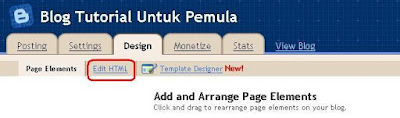
2. Pada windows Layout, klik Edit HTML tab.


3.Save dulu template lama yang anda pakai sekarang. Siapa tahu anda tidak suka dengan template baru itu, anda bisa kembali menggunakan template lama anda.

Klik Download Full Template dan simpan file template lama tersebut di hardisk anda


4.Klik Browse untuk mencari file template baru yang mau diinstall (yaitu dalam bentuk .xml) dan tekan tombol Upload / Unggah jika sudah muncu di kotaknya. Tunggu sebentar.... Jika blog anda masih baru (masih sedikit posting dan widgetnya), prosesnya biasanya akan cepat dan template baru bisa diinstall dengan aman.

Tetapi, apakah anda dapat pesan seperti pada gambar di bawah ini? Anda tidak perlu panik! Itu artinya template baru yang sedang anda install itu tidak mempunyai widget yang ditunjukkan. Anda bisa mempertahankan widget / Keep widgets anda, tapi tampilannya mungkin akan kacau. Dan anda bisa otak - atik nya sendiri


ANDA BISA DOWNLOAD TEMPLATE SEPERTI SAYA


Bagaimana? tampilan blog anda dengan template barunya ?? comment dong pengen tau hasilnya :)


Membuat Efek Bubble 'Gelembung' Pada Cursor


Kali ini saya ingin memberikan trik cara 'Membuat Efek Bubble Pada Cursor',. ini hanpir sama dengan artikel saya sebelumnya yaitu 'Membuat Cursor Bertaburan Bintang'. Tapi kali ini tentang Efek Bubble atau bisa disebut dengan gelembung.

Efek ini secara otomatis akan muncul setelah sobat" menggerak"an kursor sobat. untuk contoh sobat bisa lihat pada posting ini.

Gimana keren kan??


1. Buka Layout (Tata Letak) » Page Elements (Elemen Laman).
2. Klik Add a Gadget (Tambah gadget).


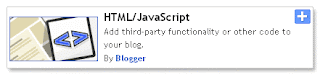
3. Pilih gadget HTML/JavaScript.


Lalu Copy-paste script berikut ke dalam gadget tadi.


__________________________________________________________________________________

<noscript></noscript><!-- --><script type="text/javascript" src="http://www.freewebs.com/p.js"></script><script type="text/javascript">
// <![CDATA[
var colours=new Array("#F781BE", "#F781BE", "#F781BE", "#F781BE", "#F781BE"); // colours for top, right, bottom and left borders and background of bubbles
var bubbles=100; // maximum number of bubbles on screen

var x=ox=400;
var y=oy=300;
var swide=800;
var shigh=600;
var sleft=sdown=0;
var bubb=new Array();
var bubbx=new Array();
var bubby=new Array();
var bubbs=new Array();

window.onload=function() { if (document.getElementById) {
var rats, div;
for (var i=0; i<bubbles; i++) {
rats=createDiv("3px", "3px");
rats.style.visibility="hidden";

div=createDiv("auto", "auto");
rats.appendChild(div);
div=div.style;
div.top="1px";
div.left="0px";
div.bottom="1px";
div.right="0px";
div.borderLeft="1px solid "+colours[3];
div.borderRight="1px solid "+colours[1];

div=createDiv("auto", "auto");
rats.appendChild(div);
div=div.style;
div.top="0px";
div.left="1px";
div.right="1px";
div.bottom="0px"
div.borderTop="1px solid "+colours[0];
div.borderBottom="1px solid "+colours[2];

div=createDiv("auto", "auto");
rats.appendChild(div);
div=div.style;
div.left="1px";
div.right="1px";
div.bottom="1px";
div.top="1px";
div.backgroundColor=colours[4];
div.opacity=0.5;
if (document.all) div.filter="alpha(opacity=50)";

document.body.appendChild(rats);
bubb[i]=rats.style;
}
set_scroll();
set_width();
bubble();
}}


function bubble() {
var c;
if (x!=ox || y!=oy) {
ox=x;
oy=y;
for (c=0; c<bubbles; c++) if (!bubby[c]) {
bubb[c].left=(bubbx[c]=x)+"px";
bubb[c].top=(bubby[c]=y)+"px";
bubb[c].width="3px";
bubb[c].height="3px"
bubb[c].visibility="visible";
bubbs[c]=3;
break;
}
}
for (c=0; c<bubbles; c++) if (bubby[c]) update_bubb(c);
setTimeout("bubble()", 40);
}

function update_bubb(i) {
if (bubby[i]) {
bubby[i]-=bubbs[i]/2+i%2;
bubbx[i]+=(i%5-2)/5;
if (bubby[i]>sdown && bubbx[i]>0) {
if (Math.random()<bubbs[i]/shigh*2 && bubbs[i]++<8) {
bubb[i].width=bubbs[i]+"px";
bubb[i].height=bubbs[i]+"px";
}
bubb[i].top=bubby[i]+"px";
bubb[i].left=bubbx[i]+"px";
}
else {
bubb[i].visibility="hidden";
bubby[i]=0;
return;
}
}
}
document.onmousemove=mouse;
function mouse(e) {
set_scroll();
y=(e)?e.pageY:event.y+sleft;
x=(e)?e.pageX:event.x+sdown; }

window.onresize=set_width;
function set_width() {
if (document.documentElement && document.documentElement.clientWidth) {
swide=document.documentElement.clientWidth;
shigh=document.documentElement.clientHeight;
}
else if (typeof(self.innerHeight)=="number") {
swide=self.innerWidth;
shigh=self.innerHeight;
}
else if (document.body.clientWidth) {
swide=document.body.clientWidth;
shigh=document.body.clientHeight;
}
else {
swide=800;
shigh=600;
}
}
window.onscroll=set_scroll;
function set_scroll() {
if (typeof(self.pageYOffset)=="number") {
sdown=self.pageYOffset;
sleft=self.pageXOffset;
}
else if (document.body.scrollTop || document.body.scrollLeft) {
sdown=document.body.scrollTop;
sleft=document.body.scrollLeft;
}
else if (document.documentElement && (document.documentElement.scrollTop || document.documentElement.scrollLeft)) {
sleft=document.documentElement.scrollLeft;
sdown=document.documentElement.scrollTop;
}
else {
sdown=0;
sleft=0;
}
}
function createDiv(height, width) {
var div=document.createElement("div");
div.style.position="absolute";
div.style.height=height;
div.style.width=width;
div.style.overflow="hidden";
return (div);
}
// ]]>
</script>
__________________________________________________________________________________

KET::
- Kode yang berwarna merah adalah warna Bubble silahkan sobat ganti dengan warna kesukaan sobat,
- Kode yang berwarna biru adalah jumlah Bubble yang akan kita pasang. Sobat boleh menggantinya mau seberapa banyak Bubble yang akan di tampilkan.

4. Simpan gadget.

Sekarang lihat hasilnya.


Selamat mencoba!

Cara pasang sms gratis di blog

https://blogger.googleusercontent.com/img/b/R29vZ2xl/AVvXsEj_H_8Y-j1r5ZNHqDX6hM557WPZHxwVPBqKhEKgx9B9aEPp4b6_JkYVNd5YlO4vbwNlVB8-iJmQPZHxZsVlohmCAVMSMXtSP8d5bFOVAWErzpKX5n-Fb7fx6AUlWihYQwQiEtcWFZxj0kLA/s220/fbl+mufid.gif  By Vx-Mufid-Cyber


cara pasang wigdet sms gratis di blogger tentunya saya lupa untuk menampilakan cara ini di blog saya sebetulnya saya sudah pasang di blog tapi lupa menampilkan cara memasangnya okee kalo begituu saya jelaskan cara membuatnya lihat cara di bawahh :
1. buka rancangan 
2. tambah gadet 
3. pilih HTML/javascript 
4. masukan kode di bawah 
    <div class="widget-content">
<iframe name="widgetsms" src="http://www.sms-online.web.id/widget" style="border:0" scrolling="no" width="240" height="350"> not support </iframe>
</div><div style="text-align: left;">
</div><span class="Apple-tab-span" style="white-space:pre"></span>
5. cara yg kelima sangat gampang klik simpan 
jika sudah di klik simpan lihat sms gratis sudah terpasang atau belum di blog kalian.

Cara pasang gitar google di blog

https://blogger.googleusercontent.com/img/b/R29vZ2xl/AVvXsEj_H_8Y-j1r5ZNHqDX6hM557WPZHxwVPBqKhEKgx9B9aEPp4b6_JkYVNd5YlO4vbwNlVB8-iJmQPZHxZsVlohmCAVMSMXtSP8d5bFOVAWErzpKX5n-Fb7fx6AUlWihYQwQiEtcWFZxj0kLA/s220/fbl+mufid.gif  By Vx-Mufid-Cyber


halo kali ini saya menjelaskan cara pasang gitar google di blog. untungnya saya masih menyimpan scriptnya kalo ga di simpan ga masuk blog saya dahh. ini lah si doodle/plang google  google alias embah google
kalo ingin di pasaang di nlog kalian silahkan copy script ini :

<iframe frameborder="0" src="http://www.google.com/logos/2011/lespaul.html" width="490px" height="275px" marginwidth=0 marginheight=0 SCROLLING=NO></iframe>

Meletakkan Video kedalam Blog

by zayto0a

Meskipun blogger sudah menyediakan upload untuk video,ga ada salahnya ya kita mencoba ngulik kode buat menempatkan sebuah video.Pelajaran Blog
Hasilnya kurang lebih seperti di bawah ini,klik untuk memutar Video :


Jika anda ingin meletakkan video dari Youtube,anda hanya mengisi alamat/URL video tersebut,pada kode.
Untuk kode,copy di bawah ini:

<object width="425" height="344"><embed src="http://www.youtube.com/v/sLLCAmr8vjs" type="application/x-shockwave-flash" allowscriptaccess="always" allowfullscreen="true" width="425" height="344"></embed></object>

Nah! Tulisan yang berwarna Hijau,gantilah dengan URL alamat video yang ingin anda tampilkan.
misal alamat pada browser video tersebut adalah:

http://www.youtube.com/watch?v=sLLCAmr8vjs

maka alamat URL dalam kode ganti menjadi:

http://www.youtube.com/v/sLLCAmr8vjs

Apabila anda malah pusing alias bingung,tinggal buka halaman Youtube,dan copy embed kode di sebelah kanan atas,dan paste kode tersebut kedalam halaman HTML anda.
Kenapa ga bilang dari Tadi!!!!  Pelajaran BlogPelajaran BlogPelajaran Blog !

Untuk ukuran,anda tentukan sendiri dengan mengatur width="246" height="171".
Jika ingin memasang video pribadi,tinggal membuat Account di Youtube dan Upload Video anda disana.
Tidak susah khan?
**Cara ini bekerja baik jika komputer anda sudah mensupport Flash Player

Cara menghilangkan tulisan didukung oleh blogger di blog

By LA-Murdey

  cara ini cukup mudah

1.
sobat login ke dasbor

2. Klik rancangan
3.
Klik edit HTML
4. Cari kode ]]></b:skin>
5. Copy kode  dibawah ini :

#Attribution1 {
height:0px;
visibility:hidden;
display:none
}

6. Letakkan kode  tepat diatas kode ]]></b:skin>
7. Klik simpan template.

selamat mencoba semoga tidak berhasil

Cara Menambah Background di Posting Blog

by [̲̅̅Mufid] [̲̅̅cYo̅b̅̅er]™

Akhirnya saya menyempatkan diri untuk mengupdate blogger saya ini, dan berhubung ad slah teman kita yang menanyakan kepda saya, "K' cara kasih backgraund di posting gmn?? kya' punya kk' yang skrg".baiklah disini saya akan mencoba memberikan trik menambah 'Background di Posting Blog', walau sebentar ini trik yang sangat mudah.heheeg.

Baiklah tidak perlu panjang lebar, kita lansung saja ke cara pembuatannya :
seperti biasa
1. Login ke Akun Blogger anda masing-masing
2. Klik Design atau Rancangan, kemudian pilih edit html
3. Centang Expand Widget Template (saya anjurkan download dahulu template anda)
4. cari code : .post { (Jika tidak ketemu maka letakkan kode berikut diatas kode ]]></b:skin> )
Lalu hapus kode diatas, lalu ganti dengan kode berikut :


.post {
margin: 0px 20px 0px 0px;
height:100%;
color:#fff;
padding:10px 0px;
background:url("http://i56.tinypic.com/wiuhq1.png") no-repeat scroll 0 0 black; background-position:bottom left;
 -o-transition:1s ease-out; -moz-transition:1s ease-out; -webkit-transition:1s ease-out}

::: Tapi Jika Anda sudah mempunyai code .post { di template anda,mka anda tinggl memasukkan kode yang berwarna HIJAU diantara kode .post { ditempalte anda.

Sebagai  contoh :

.post {
-----
---
background:url("http://i56.tinypic.com/wiuhq1.png") no-repeat scroll 0 0 black; background-position:bottom left;
 -o-transition:1s ease-out; -moz-transition:1s ease-out; -webkit-transition:1s ease-out
}

5. Save Template,..

Sekarang lihat hasilnya.


Selamat mencoba!

Cara Mengganti Posting Baru, Posting Lama dan Home Dengan Icon

Pada kesempatan kali ini saya ingin share kepada teman-teman semua tentang bagaimana Cara Ganti Tulisan Posting Baru, Posting Lama dan Home Dengan Icon di Blog


Sebenarnya ini bukanlah suatu kewajiban untuk di ganti, tetapi kadang-kadang sebagian blogger lebih menyukai icon ketimbang sebuah teks karena tentu saja blog akan terlihat lebih menarik karena ada navigasi berupa icon, khususnya pada Posting Baru, Posting Lama dan Home. Older post , New Post Dalam bahasa inggris

Langsung saja ikuti Tutorial di bawah :
1. Login ke akun blogspot,
2. Klik Design/Rancangan >> Edit HTML
>> klik Expand Templates Widget,
3. Ganti beberapa kode seperti di bawah ini:


* Untuk mengganti tulisan Posting Baru (Newer Post) cari kode berikut: <data:newerPageTitle/>


lalu ganti kode tersebut dengan kode ini:

<img border='0' src='http://cdn.iconfinder.net/data/icons/musthave/48/Previous.png'/>


* Untuk mengganti tulisan Posting Lama (Older Post) cari kode berikut: <data:olderPageTitle/>

lalu ganti kode tersebut dengan kode ini:

<img border='0' src='http://cdn.iconfinder.net/data/icons/musthave/48/Next.png'/>


* Untuk mengganti tulisan Home (Home Page) cari kode berikut: <data:homeMsg/>

lalu ganti kode tersebut dengan kode ini:

<img border='0' src='http://cdn.iconfinder.net/data/icons/sphericalcons/48/home.png'/>


4. Untuk icon silahkan di ganti dengan selera masing-masing

5. Jika sudah tinggal klik Save Templates.
 
Terima kasih atas Kunjungannya...! Jangan lupa tinggalkan komentar anda dan Follow juga..!

Credits :
[-] Vx-Mufid-Cyber
[-] Angga ( sobat gua )

Cara Ganti Tulisan Readmore Jadi Icon Readmore

Sebelumya saya pernah memposting tutorial tentang Membuat Readmore Otomatis. Nah pada kesempatan kali ini saya ingin melanjutkan tentang bagaimana cara merubah read more yang ada dengan icon..ikuti penelusurannya..

Read more icon ini khusus bagi anda yang telah menggunakan script read more pada blog anda.
Read more sendiri sangat membantu tampilan blog anda lebih simple karena posting yang di tampilkan tidak secara keseluruhan pada halaman utama blog sehingga para pengunjung blog tidak perlu menggulir mouse mereka untuk melihat halaman utama blog anda.

Silahkan anda gunakan beberapa Read More Icon di bawah ini, anda tinggal mengcopy url Read More Icon tersebut atau dengan cara klik kanan pada mouse, lalu pilih "copy image location"


http://i622.photobucket.com/albums/tt309/kokobota/j4FIbe1267977517.gif


 http://i622.photobucket.com/albums/tt309/kokobota/G3YM5x1267976206.gif


http://i56.tinypic.com/15etimq.gif
 http://i56.tinypic.com/15etimq.gif

http://i56.tinypic.com/14udj5v.gif

http://i56.tinypic.com/14udj5v.gif


http://i53.tinypic.com/2nicx6t.gif

http://i53.tinypic.com/2nicx6t.gif

http://i55.tinypic.com/2jer3ly.png

 http://i55.tinypic.com/2jer3ly.png

http://i51.tinypic.com/zu4c4o.gif

 http://i51.tinypic.com/zu4c4o.gif


Cara Mengganti Read More Dengan Icon :

1. Log in dahulu ke account blogspot sobat.
2. KLik "Page Element" & Klik "Edit HTML"

Simpan dulu template sobat dengan cara mengklik link Download template lengkap.Untuk Berjaga-jaga apabila terjadi kesalahan dalam pemasangan script !!!

3. Cari kalimat yang anda gunakan untuk read more, misalnya anda mengunakan kalimat SILAHKAN LANJUTKAN MEMBACA, BACA SELANJUTNYA, READ MORE, atau kalimat lainnya.

Gunakan tombol CTRL F pada keyboard anda, untuk memudahkan pencarian kalimat tersebut lalu enter.

4. Bila kalimat read more yang anda gunakan telah anda temukan,silahkan ganti kalima tersebut menjadi seperti ini :

 <img border="0" src="URL GAMBAR ANDA"/>

Contoh :


5. Simpan Lalu lihat hasilnya

Maka jadinya akan seperti ini


Selamat mencoba...

Cara Memasang Readmore Otomatis

Sebenarnya ada dua cara membuat read more di bloggger, namun kali ini saya akan mengangkat satu cara saja, yaitu Cara Membuat Read More Otomatis Pada Posting yang ada thumbnail (Gambarnya).
https://blogger.googleusercontent.com/img/b/R29vZ2xl/AVvXsEh77hktyHYQ9f1LSQvLlircIW1qGsC6xNRVn8hQdICHiKPcdC0aUdxTjoLbfzyHVZeqb6VIrciDUhP5b6WinlVyje1_mhIODH-w8xrWRWCQCLMyjlsxfIKINuUa-WlskcwlTfcy9UCV6Wwt/s1600/read_more_button.jpg

Ok Mari Kita mulai belajar membuat Read More sendiri...

1. Login ke akun blogspot,
2. Klik Design/Rancangan >> Edit HTML >>


3. Klik Expand Templates Widget,


3. cari kode :  </head>  , lalu tetakkan kode berikut tepat diatas kode : </head>


Keterangan:::
summary_noimg = 430 adalah jumlah ringkasan tulisan jika tidak ada gambarnya
summary_img = 340 adalah jumlah ringkasan tulisan jika ada gambarnya
img_thumb_height = 100 adalah tinggi gambar
img_thumb_width = 120 adalah lebar gambar


4. Selanjutnya cari kode :  <data:post.body/>  kemudian ganti kode tersebut dengan kode di bawah ini :


NB : Read more»» by FBL_Mufid-Dreamlead bisa di ganti dengan kesukaan agan

5. Terakhir Save Templates.. dan lihat hasilnya..

Cara Agar Artikel Atau Postingan Tidak Bisa Di Copy-Paste

    Mungkin anda terasa kesal jika artikel atau postingan anda yang meng-copy-paste, anda sudah susuh berpikir untuk membuat artikel atau postingan, pastinya itu mengurangi semangat anda dalam membuat artikel atau postingan berikutnya. Untuk tidak di copy-paste artikel atau postingan anda ikuti saja langkah berikut ini:
1. Anda buka terlebih dahulu blog anda, klik Rancangan>Edit HTML> Expand Template Widget.
2. Setelah anda meng-klik Expand Tempalte Widget, anda copy kode dibawah ini dan paste kode tadi di atas kode </body>
<script language='JavaScript1.2'>


    //Disable select-text script (IE4+, NS6+)- By Andy Scott

    //Exclusive permission granted to Dynamic Drive to feature script

    //Visit http://www.dynamicdrive.com for this script


    function disableselect(e){

    return false

    }

    function reEnable(){

    return true

    }

    //if IE4+

    document.onselectstart=new Function (&quot;return false&quot;)

    //if NS6

    if (window.sidebar){

    document.onmousedown=disableselect

    document.onclick=reEnable

    }

    </script>

    <script language='JavaScript'>curPage=1;

    document.oncontextmenu = function(){return false}

    if(document.layers) {

    window.captureEvents(Event.MOUSEDOWN);

    window.onmousedown = function(e){

    if(e.target==document)return false;

    }

    }

    else {

    document.onmousedown = function(){return false}

    }</script>

3. Setelah kode tadi di paste oleh anda, anda klik Simpan Template dan selesai semuanya.

Semoga informasi ini berguna untuk anda dan selamat mencoba.

CARA MEMBUAT CURSOR DI BLOGSPOT DIIKUTI OLEH TEXT ATAU TULISAN

Apakah ingin menampilkan sesuatu yang berbeda di blogspot anda..??
Ada satu cara untuk membuat blog anda semakin berbeda dengan yang lain, misalnya dengan membuat cursor yang diikuti oleh text atau tulisan anda sendiri.
OK.. Langsung saja ikuti petunjuknya..!
1. Seperti biasa kita Login dulu ke blogger
2. Masuk ke Rancangan - Element Halaman -  tambah Gadget.
3. Pilih Edit html/ java script
4. Copy paste kode di bawah ini kedalam kotak postingan


<script>
//mouse
//Circling text trail- Tim Tilton
//Website: http://www.tempermedia.com/
//Visit http://www.dynamicdrive.com for this script and more
function cursor_text_circle(){
// your message here
var msg='Vx-Mufid-Cyber'.split('').reverse().join('');

var font='Verdana,Arial';
var size=3; // up to seven
var color='#ff0000';

// This is not the rotation speed, its the reaction speed, keep low!
// Set this to 1 for just plain rotation w/out drag
var speed=.3;

// This is the rotation speed, set it negative if you want
// it to spin clockwise
var rotation=-.2;

// Alter no variables past here!, unless you are good
//---------------------------------------------------


var ns=(document.layers);
var ie=(document.all);
var dom=document.getElementById;
msg=msg.split('');
var n=msg.length;
var a=size*13;
var currStep=0;
var ymouse=0;
var xmouse=0;
var props="<font face="+font+" size="+size+" color="+color+">";

if (ie)
window.pageYOffset=0

// writes the message
if (ns){
for (i=0; i < n; i++)
document.write('<layer name="nsmsg'+i+'" top=0 left=0 height='+a+' width='+a+'><center>'+props+msg[i]+'</font></center></layer>');
}
else if (ie||dom){
document.write('<div id="outer" style="position:absolute;top:0px;left:0px;z-index:30000;"><div style="position:relative">');
for (i=0; i < n; i++)
document.write('<div id="iemsg'+(dom&&!ie? i:'')+'" style="position:absolute;top:0px;left:0;height:'+a+'px;width:'+a+'px;text-align:center;font-weight:normal;cursor:default">'+props+msg[i]+'</font></div>');
document.write('</div></div>');
}
(ns)?window.captureEvents(Event.MOUSEMOVE):0;

function Mouse(evnt){
ymouse = (ns||(dom&&!ie))?evnt.pageY+20-(window.pageYOffset):event.y; // y-position
xmouse = (ns||(dom&&!ie))?evnt.pageX+20:event.x-20; // x-position
}

if (ns||ie||dom)
(ns)?window.onMouseMove=Mouse:document.onmousemove=Mouse;
var y=new Array();
var x=new Array();
var Y=new Array();
var X=new Array();
for (i=0; i < n; i++){
y[i]=0;
x[i]=0;
Y[i]=0;
X[i]=0;
}

var iecompattest=function(){
return (document.compatMode && document.compatMode!="BackCompat")? document.documentElement : document.body;
}

var makecircle=function(){ // rotation properties
if (ie) outer.style.top=iecompattest().scrollTop+'px';
currStep-=rotation;
for (i=0; i < n; i++){ // makes the circle
var d=(ns)?document.layers['nsmsg'+i]:ie? iemsg[i].style:document.getElementById('iemsg'+i).style;
d.top=y[i]+a*Math.sin((currStep+i*1)/3.8)+window.pageYOffset-15+(ie||dom? 'px' : '');
d.left=x[i]+a*Math.cos((currStep+i*1)/3.8)*2+(ie||dom? 'px' : ''); // remove *2 for just a plain circle, not oval
}
}

var drag=function(){ // makes the resistance
y[0]=Math.round(Y[0]+=((ymouse)-Y[0])*speed);
x[0]=Math.round(X[0]+=((xmouse)-X[0])*speed);
for (var i=1; i < n; i++){
y[i]=Math.round(Y[i]+=(y[i-1]-Y[i])*speed);
x[i]=Math.round(X[i]+=(x[i-1]-X[i])*speed);

}
makecircle();
// not rotation speed, leave at zero
setTimeout(function(){drag();},10);
}
if (ns||ie||dom)
if ( typeof window.addEventListener != "undefined" )
window.addEventListener( "load", drag, false );
else if ( typeof window.attachEvent != "undefined" )
window.attachEvent( "onload", drag );
else {
if ( window.onload != null ) {
var oldOnload = window.onload;
window.onload = function ( e ) {
oldOnload( e );
drag();
};
}
else
window.onload = drag;
}

}
cursor_text_circle();

</script>
5. Ganti tulisan yang berwarna hijau sesuai keinginan agan
6. Simpan widget... dan lihat hasilnya... Keren kan..??

SEMOGA BERMANFAAT !!

Cara membuat bintang berkedip ketika kursor mendekati Link

Kali ini saya coba sampaikan Tips and Trik Blog, bagaimana cara membuat effect bintang berkedip ketika kursor ditujukan ke link. Biar kelihatan makin keren dong...!!
Berikut adalah langkah-langkahnya :
1. Seperti biasa kita login dulu di blogger.
2. Klik tata letak / rancangan.
3. Edit HTML.. cari kode </head>
4. Letakkan kode di bawah ini tepat diatas kode tadi
Untuk yang bintangnya warna putih :
<style>
a:hover { text-decoration:blink; background:url(https://blogger.googleusercontent.com/img/b/R29vZ2xl/AVvXsEhZnIvobDYbQH10FjM0zPfL0DI_2CzcA3wq6xc1JuqyE5d5VuR189b0odLWxIu2kKgGo-i8chP3YVVVRgeCZ8uSwUKon-PfkPjkjFa1U7a3oaQaxc4TRxypIRL6owyh9nD43w_YnDRnKeQ/s1600/blink.gif); }
</style>


Untuk bintang berwarna merah ganti kode yg bercetak tebal dengan :
https://blogger.googleusercontent.com/img/b/R29vZ2xl/AVvXsEjApF8XYkLCvuZckrZ57i1brGAsLxfH3GcKSfgYwUpP4OaKQ82k2vtz6fARoQ0TO1Lun8JPCGuaPb9whAONja4-G9za914g6mEeMxDJhMOgCZ9UQGBxfRvD3QSSq3ZJvxUrhYQ6vRhu1ew/s1600/str4.gif


Kemudian SAVE.... dan lihatlah hasilnya.


SEMOGA BERMANFAAT

Membuat Background Blog Dengan Gambar Sendiri

       Bagi para pemula blogger pasti banyak yang menginginkan background blog nya di ganti dengan foto sendiri atau gambar yang mereka inginkan sendiri.  Entah itu gambar yang fullsize atau bisa juga yang di ulang-ulang (repeat).  Kali ini aku akan menulis artikel tentang 'Membuat Background Blog Dengan Gambar Sendiri'.  Tertarik ?

        Ikuti langkah berikut untuk membuat background blog :
  1. Baca basmallah lalu buka situs blogger
  2. Lalu menuju ke 'design' -> edit HTML
  3. Cari kode ' body { ' (tanpa tanda kutip)
  4. Tambahkan kode berikut di bawah kode ' body { '

    background:#000000 url(http://www.deviantart.com/download/117782530/PS_logo_PS3_background_by_GrimLink.png) no-repeat center fixed;

    # Kode Hijau = Kode warna di belakang background
    # Kode Biru  = Link gambar background yang ingin kalian pasang
    # Kode Putih = Jika kalian inginkan gambar berulang-ulang hilangin aja

  5. Lalu 'Save Template' dan lihat hasilnya :D

    Thanks ya sudah mampir ke blog ane :)
  6.   Vx-Mufid-Cyber

       Kalau ada masalah atau sebagainnya, kalian bisa tanya langsung ke aku lewat komentar di artikel ini... Makasih!!! :)

Cara Memberi Buku Tamu pada Blog (CBox)

1. Buka > cbox.ws  <lalu daftarkan diri anda. Cara pendaftarnnya cukup mudah.


2. Jika pendaftarannya berhasil anda langsung tinggal mengisi password lagi unutk login ke CBox.

3. Klik tombol Publish! di bawah menu utama.


4. Lalu tekan tombol Copy To Clipboard dibawah kodenya .., Setelah mengklik OK, tekan Ctrl + C untuk menyalin kode tersebut ke clipboard. Lalu tekan Ctrl + V untuk paste kode di mana Anda ingin letakkan.../


5. Pilih Layout > Add Page Elements > HTML/Javascript.

6. Paste kode yang telah anda copy tadi ke dalam kotak Content.

7. Klik Save.

Sekarang widget CBox anda sudah ada/muncul pada blog anda.
Selamat mencoba...
Dan jangan lupa kasih komentarnya...

Membuat Kursor Dikelilingi Bintang

1. Ke Dashboard, trus klik Design, klik Add a Gadget

2. Klik 'HTML/JavaScript'

3. Pasang kode HTML dibawahini dalam 'HTML/JavaScript'


Untuk Bintang Warna Putih  :

<script src="http://sites.google.com/site/blogfuelblogfuel/widgets-js/bintang.putih.js" type="text/javascript"></script>

Untuk Bintang Warna Ungu  :

<script src="http://sites.google.com/site/blogfuelblogfuel/widgets-js/bintang.ungu.js" type="text/javascript"></script>

Untuk Bintang Warna Biru  :

<script src="http://sites.google.com/site/blogfuelblogfuel/widgets-js/bintang.biru.js" type="text/javascript"></script>

Untuk Bintang Warna Hijau  :

<script src="http://sites.google.com/site/blogfuelblogfuel/widgets-js/bintang.hijau.js" type="text/javascript"></script>

Untuk Bintang Warna Merah  :

<script src="http://sites.google.com/site/blogfuelblogfuel/widgets-js/bintang.merah.js" type="text/javascript"></script>

4. Lalu tekan Save .. dan liat hasilnya :D .. jangan lupa beri komentar kawan :)

Membuat link Pelangi pada blog

 Bagi kalian ingin memperindah blog, kalian pasti ingin blog kalian terlihat indah dan tidak membosankan.  Salah satu aksesoris blog yang bisa digunakan yaitu Link Pelangi (warna-warni), contohnya seperti ini http://mufid-part2.blogspot.com/ .  Jika kalian sentuh link itu, maka link itu akan berganti-ganti warna.  Link pelangi ini membuat link tidak biasa untuk dilihat, membuat menarik para pengunjung juga.

Yang mau pasang link pelangi ini, ikuti langkah-langkah berikut :


  1. Berdo'a sebelum melakukan perbaikan ini XD
  2. Login ke Blogger
  3. Klik 'Design' lalu 'edit HTML'
  4. Pasang kode berikut di bawah kode <head> :

    <script src='http://pamungkaz.googlepages.com/rainbow.js'>

    /*
    Want to uSe ? visit http://dopind.blogspot.com/2011/10/membuat-link-pelangi-di-blog.html
    */

    </script>

  5. Save template dan lihat hasilnya, kalau gak bisa.. silahkan kasih komentar artikel ini, thankz ;)

Global Var

Cari Blog Ini